


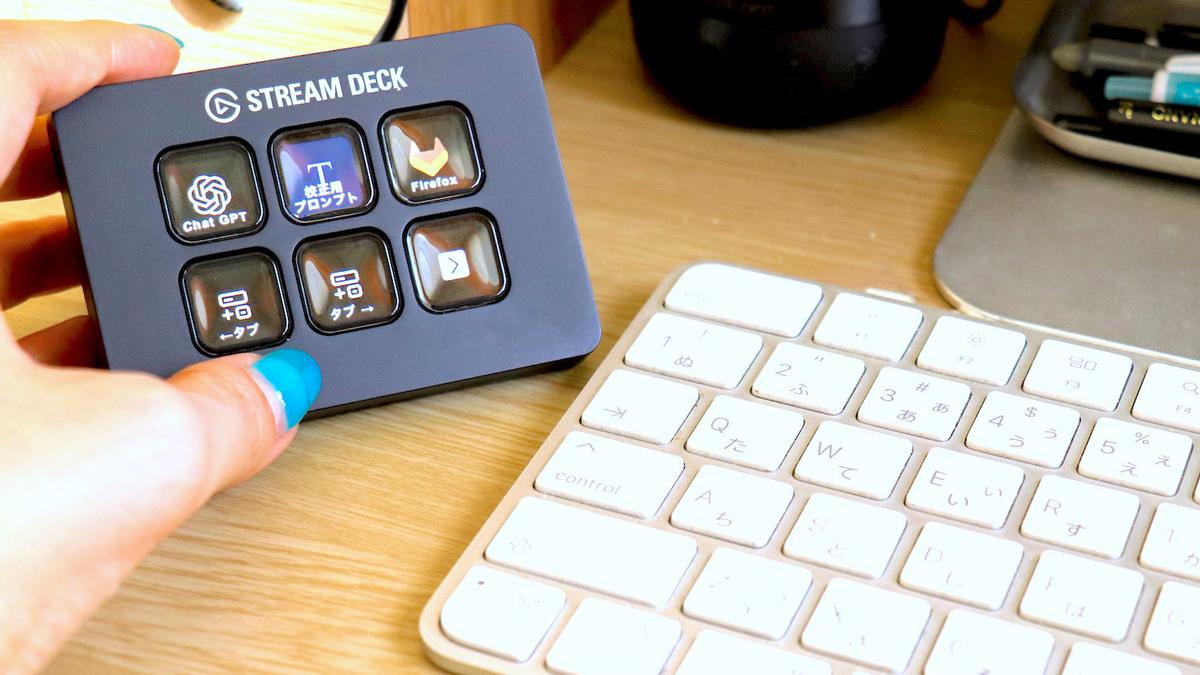

因為我平常使用電腦工作,所以一直希望能讓工作效率再提升一些。
我陸續添購了各種小工具和周邊設備,但如果選了規格太高的產品,反而會不知道該怎麼充分運用。
一直很在意、卻因為擔心自己能不能駕馭而遲遲沒有入手的產品,就是「Stream Deck(串流控制台)」!
Amazon限定的產品看起來很適合像我這樣的輕度使用者,所以就買來試試看了。
只有6個按鈕的左手裝置
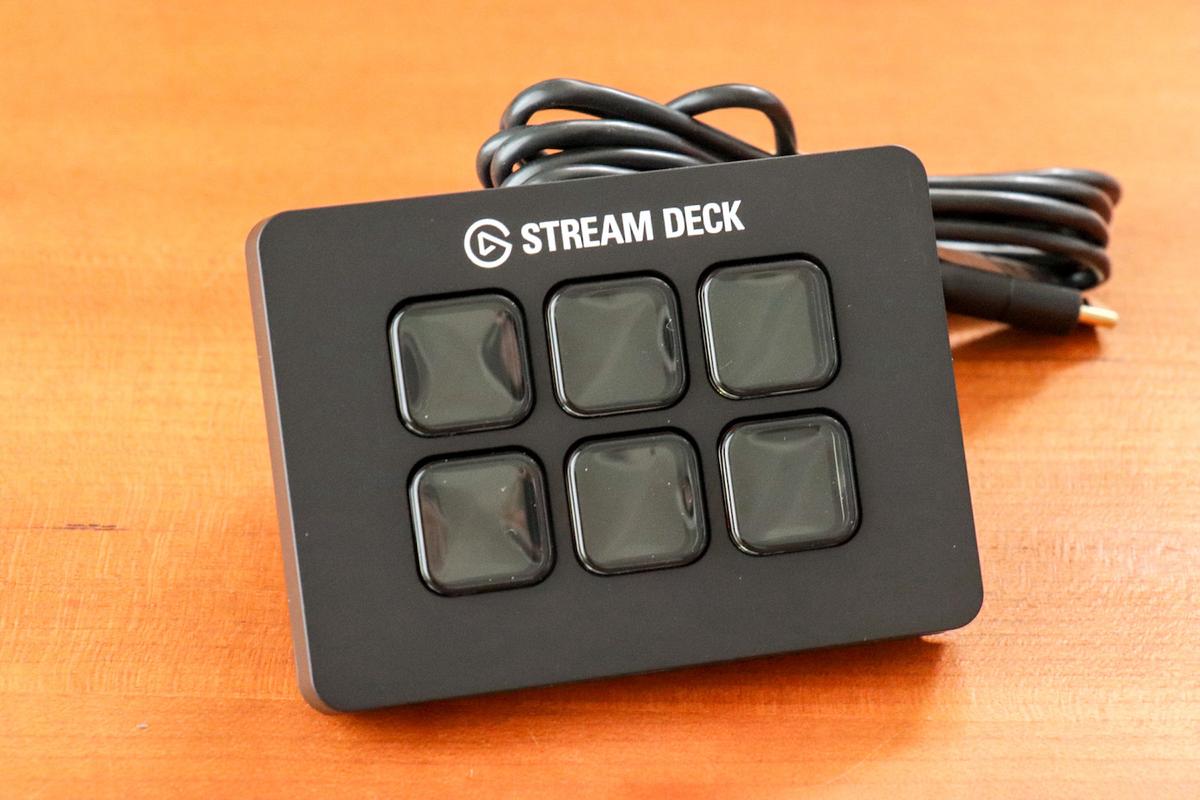
Elgato(艾爾加托)「【Amazon.co.jp限定】Stream Deck Mini」9,980日圓(含稅)
它就是 Elgato 的「【Amazon.co.jp限定】Stream Deck Mini」。
這是一種所謂的「左手裝置」,屬於配有實體按鈕、能提升工作效率的小工具。
只要將快捷鍵或應用程式分配給按鈕,按下按鈕就會執行指定的操作。
Stream Deck 有各種不同類型,主流款式多半排列著許多按鈕,或是配有旋鈕。
雖然我很在意它的便利性,但一直以為這是「適合享受影片直播或線上遊戲的人使用的產品」。
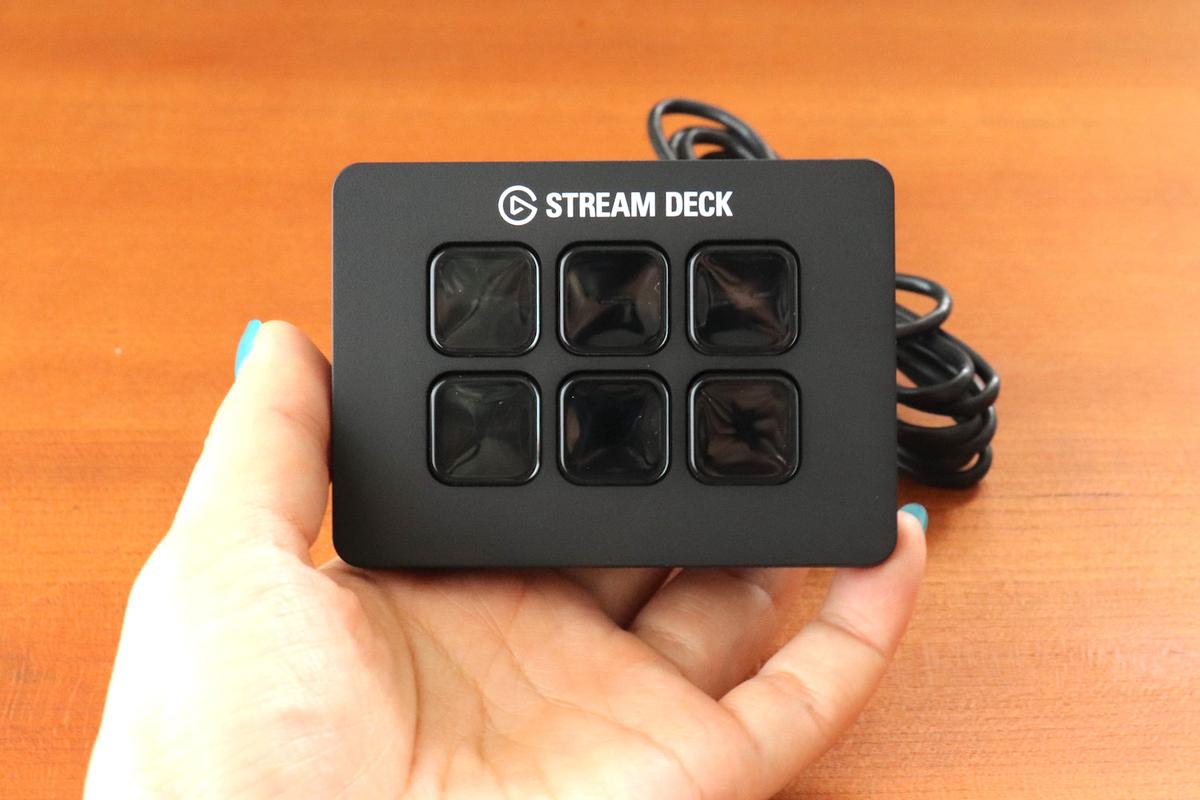
這次決定購買的關鍵,就是按鈕數量少。
Amazon.co.jp限定版只有6個按鈕,設計小巧。我覺得應該不會有太複雜的操作。
尤其我只是輕度使用者,工作上主要是寫文章、處理各種聯絡、進行線上會議,以及簡單使用 AI 等功能。
因為平常不會使用需要旋鈕的操作,所以有限的按鈕數量對我來說已經很足夠。
按鈕較少、比其他機型價格實惠,也是我選擇它的理由之一。

下載應用程式即可直覺設定
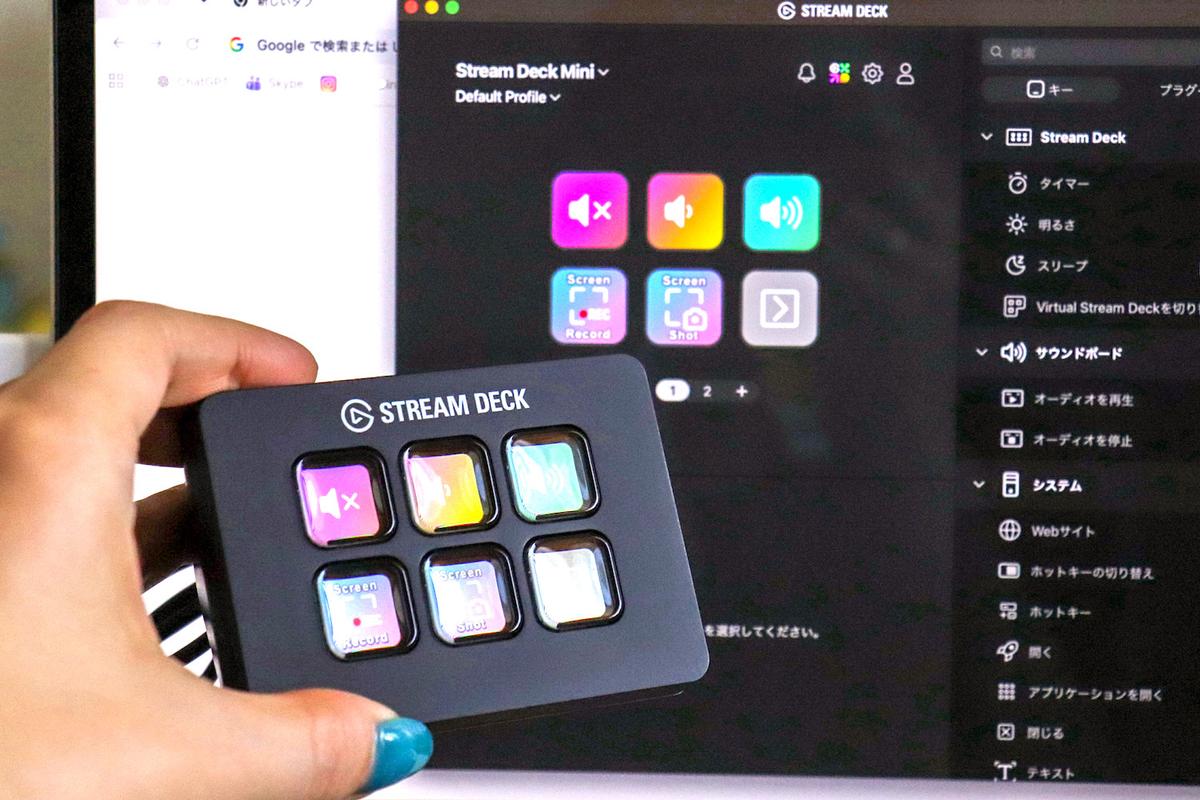
買回來之後,還需要進行設定。
從官方網站將專用應用程式下載到電腦。接著在 Stream Deck 連接電腦的狀態下,決定要將哪些功能分配給按鈕。
順帶一提,它只能透過 USB-C 有線連接。
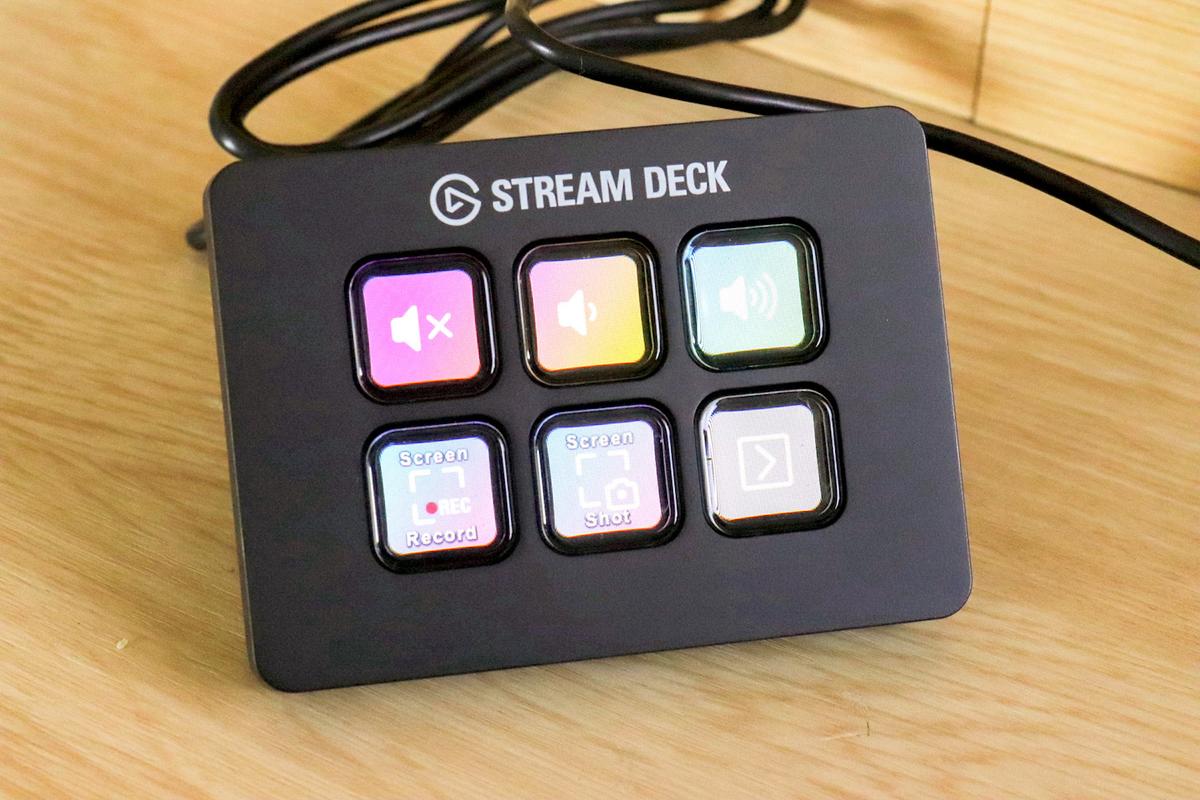
在應用程式中設定好的按鈕,會立即與 Stream Deck 本體同步,可以直接使用。
話雖如此,一開始我還是一邊摸索「要把什麼功能分配給按鈕才方便呢?」,一邊使用它。
我先加入各種工作聯絡工具,以及平常常用的 ChatGPT 等應用程式,再一邊使用、一邊補上需要的功能。
新增按鈕只要拖放即可完成,指定 URL 或快捷鍵也很直覺。
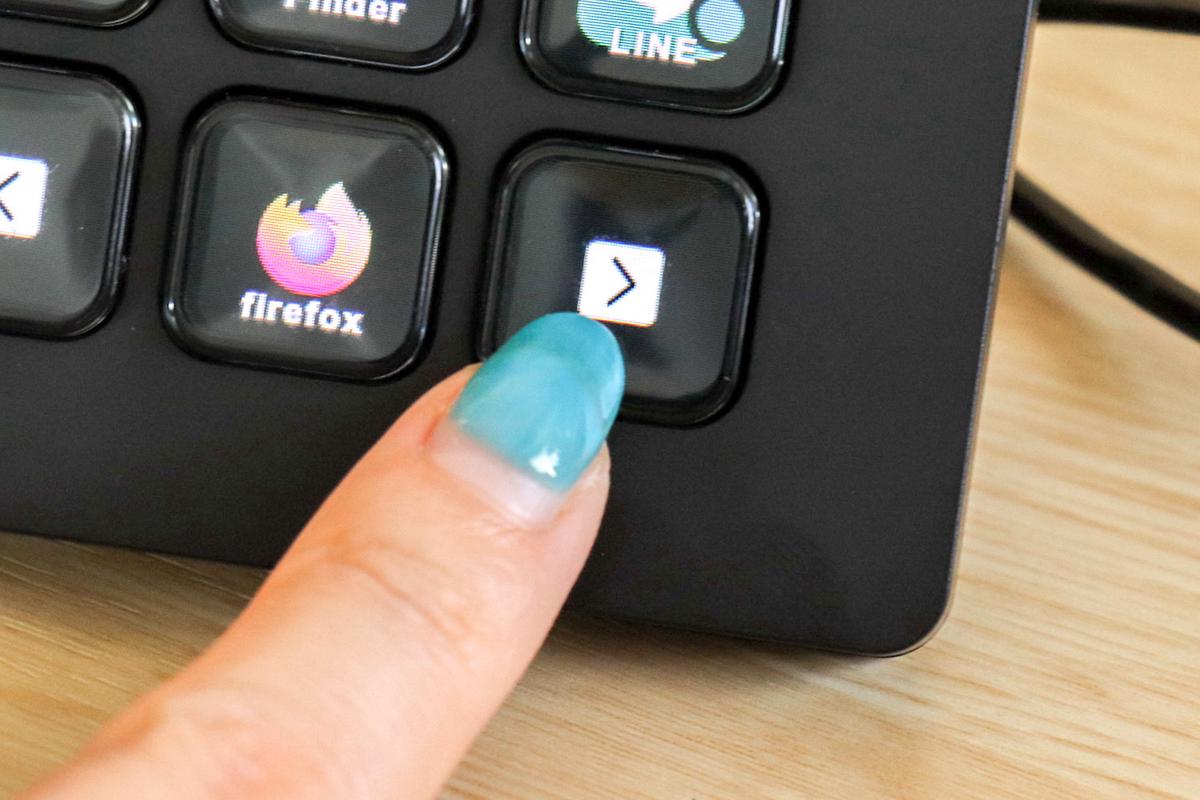
雖然只有6個按鈕,但可以新增頁面,按下箭頭按鈕就能顯示其他頁面的按鈕。
用了2週之後就再也離不開了!
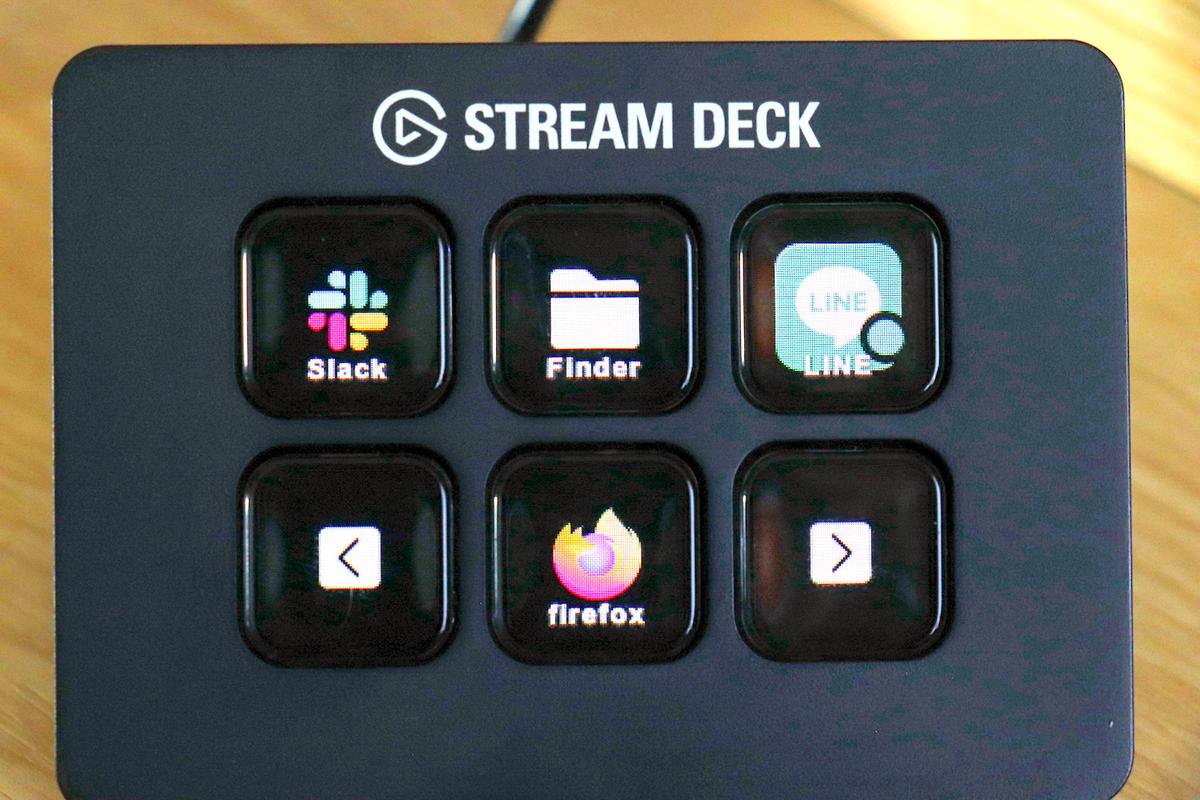
我花了大約2週時間,一邊摸索一邊使用……
總結來說就是「早點用就好了!」。
以前我得一邊讓滑鼠滾來滾去、一邊切換分頁或訊息應用程式,現在只要按下按鈕就會開啟,實在太輕鬆了。
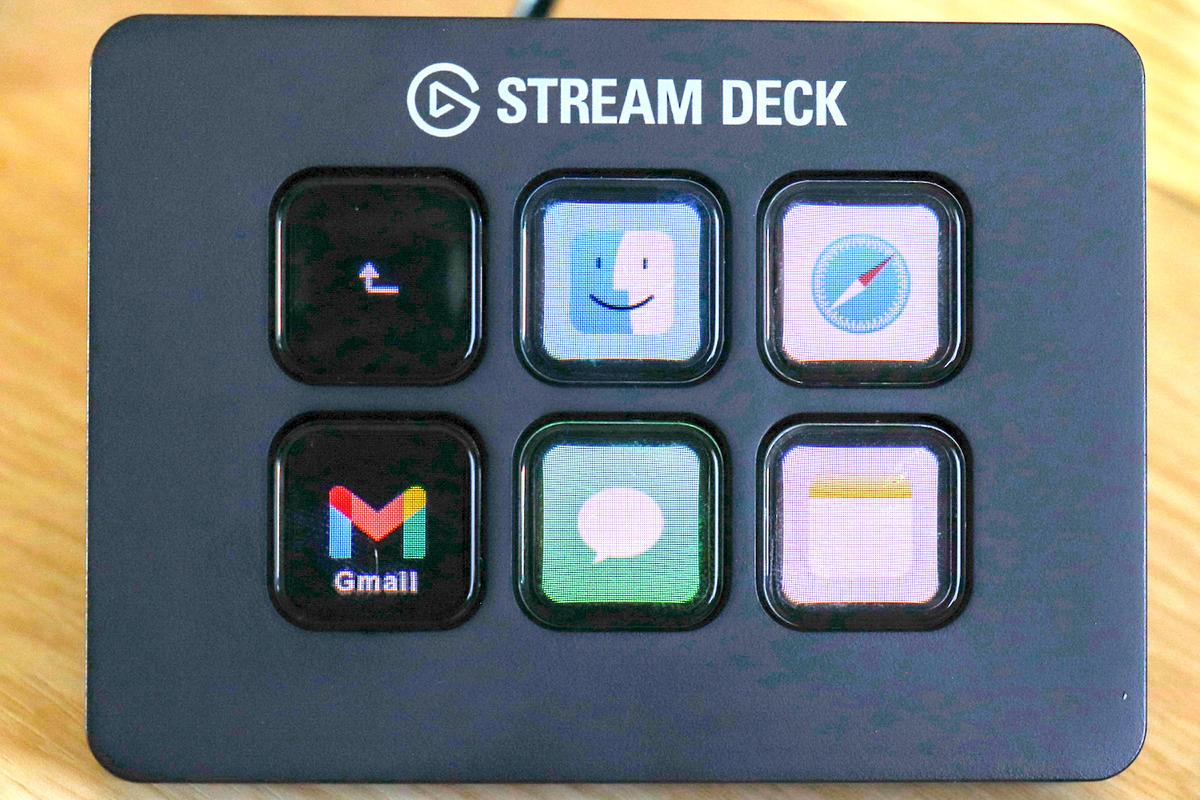
因為按鈕是液晶螢幕,只要看圖示就能直覺按下,也是它的優點。
圖示下方可以輸入自訂文字,只要登錄特定頁面的 URL,就能精準前往該頁面。
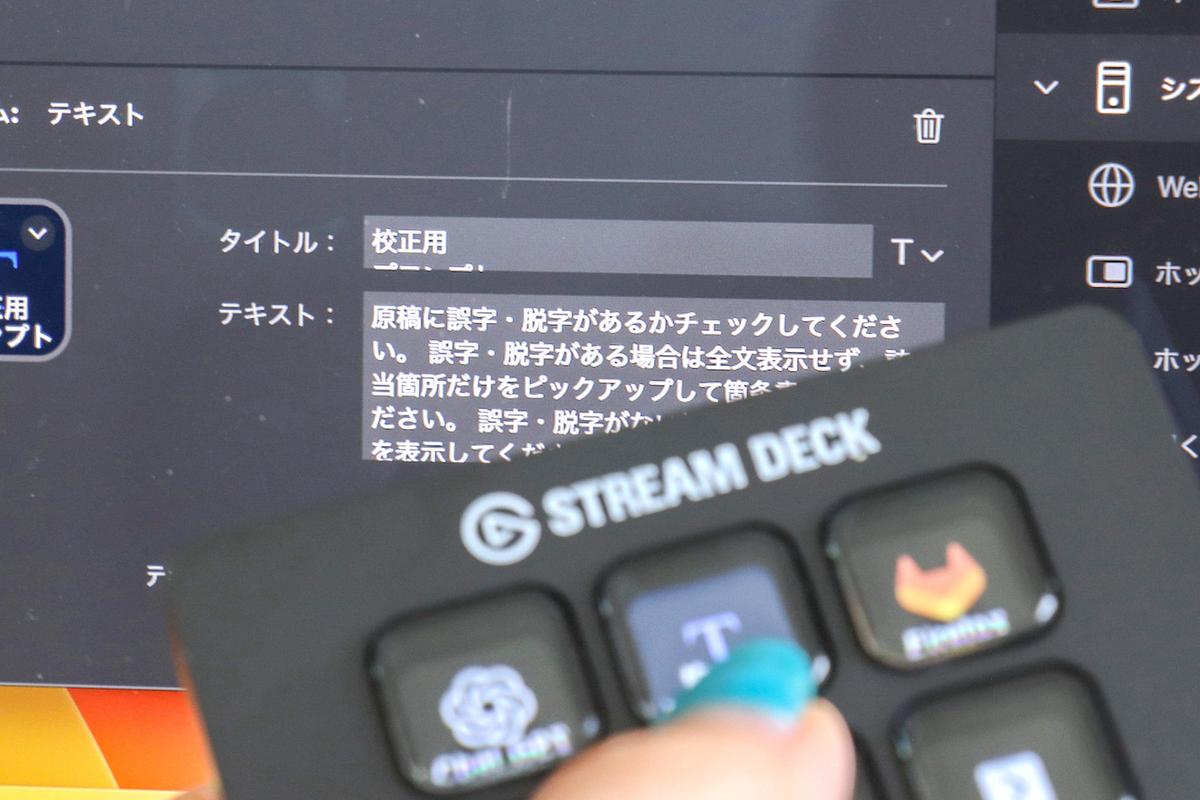
常常需要輸入的文字,只要事先登錄好文字並設定成貼上,就能瞬間輸入。
我會使用 ChatGPT 校對文章,現在只要按下 ChatGPT 按鈕啟動應用程式,再按下常用提示詞的文字貼上按鈕輸入,這個流程實在太方便了。
不用特地開啟手機或搜尋畫面,真的輕鬆多了!
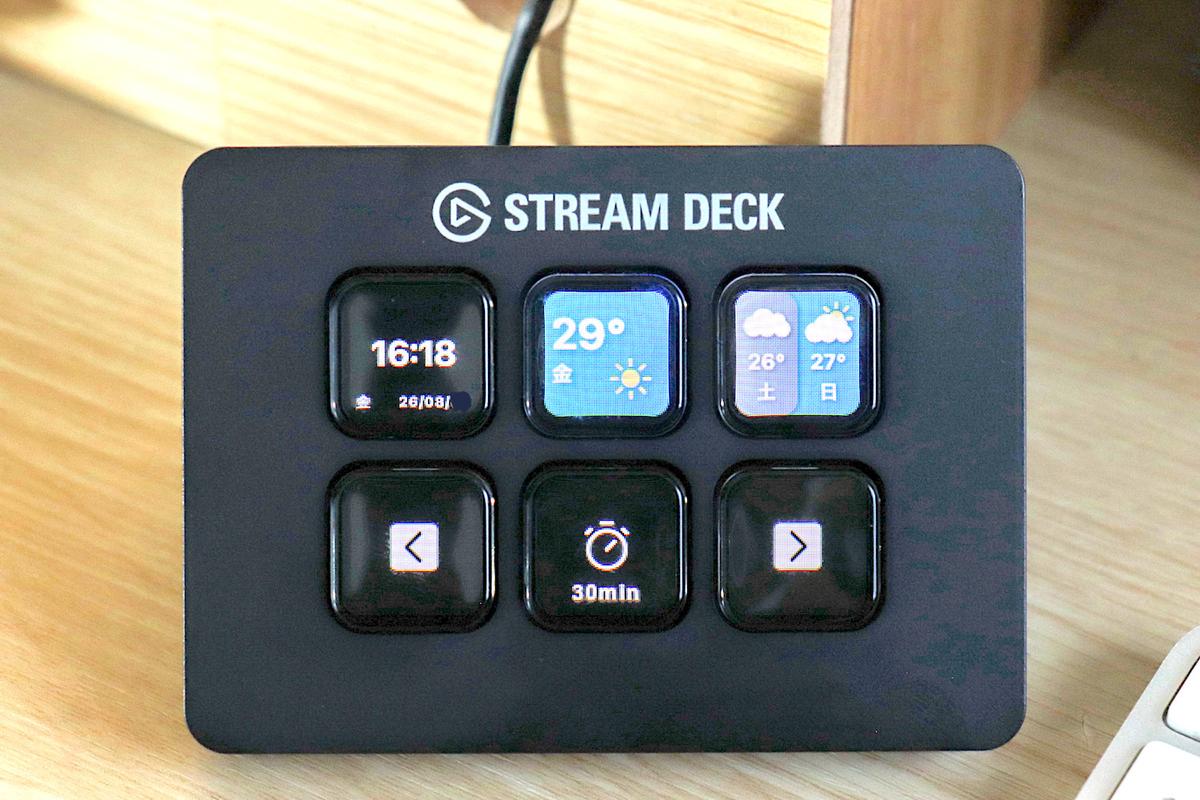
比較不起眼但很方便的,是時鐘、天氣預報、計時器等小功能。
時鐘和天氣預報是下載並安裝稱為「外掛程式」的應用程式,讓它們能在 Stream Deck 中使用。
只要看一眼手邊,就能確認時間、日期和明天的天氣等資訊,因此開啟手機或網站的次數也減少了。
以前常常只是順便查看天氣或時間,結果不小心就看起社群網站或影片,能減少查看手機的次數,是意外的好處。
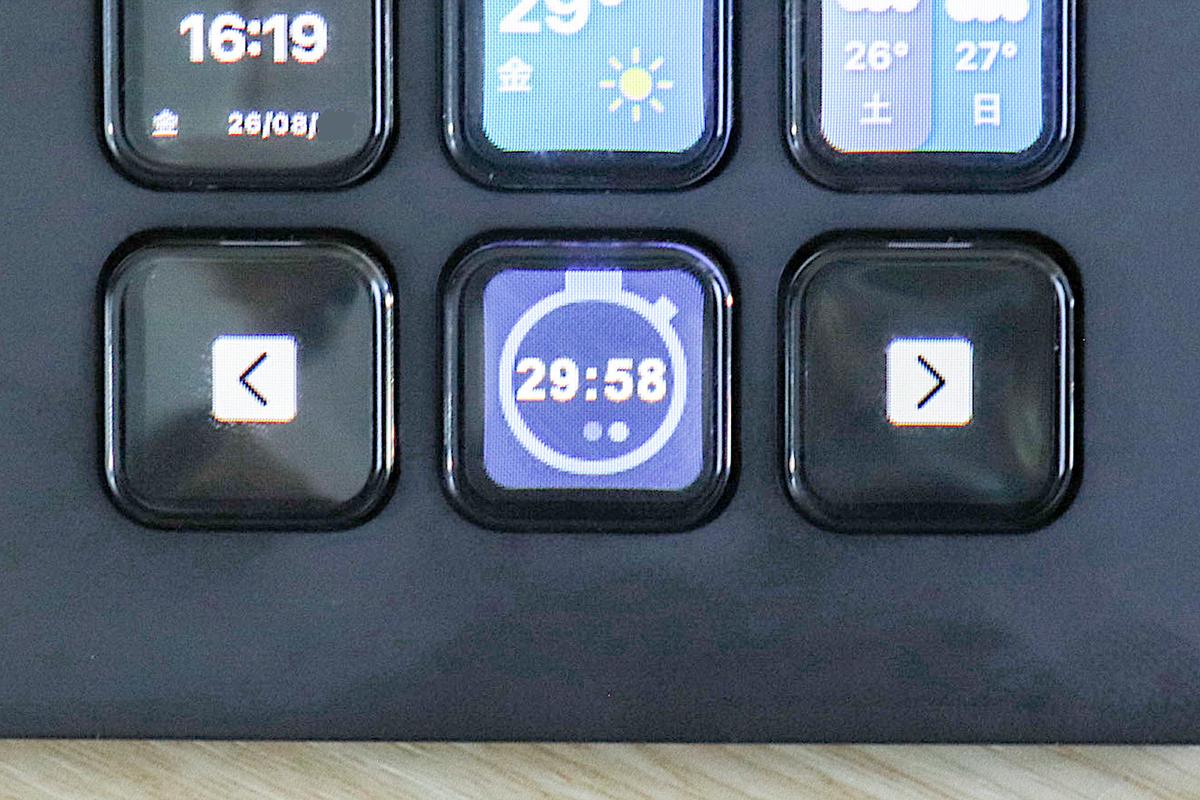
不用使用外掛程式就能加入的計時器,可以事先設定秒數。
按下按鈕後,設定時間的倒數計時器就會開始;計時結束時,電腦會發出警報提醒你。
多虧如此,工作和休息時間變得更有節奏,也更能集中精神。
如果你常用很多應用程式,真的推薦試試這份便利!
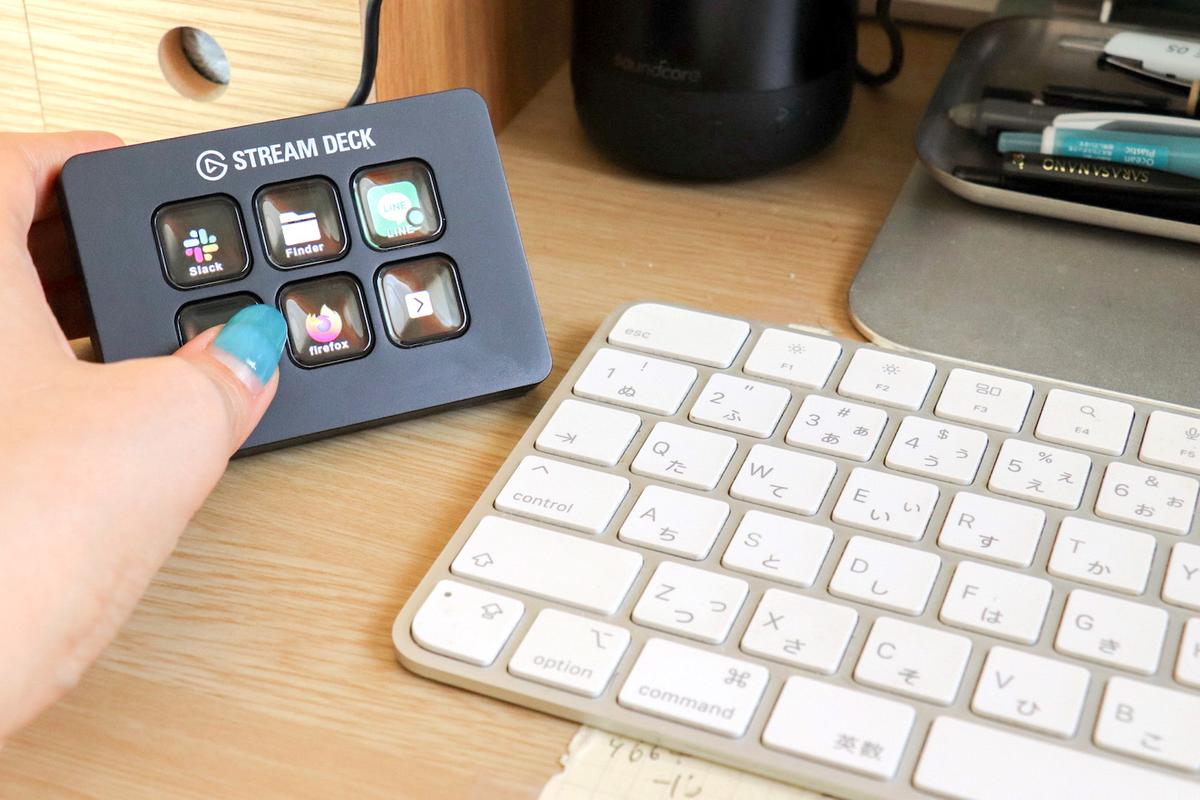
我並不是非常熟悉各種小工具,也不會進行影片直播或玩線上遊戲,原本很擔心自己能不能駕馭 Stream Deck。
沒有設定得太複雜,主要加入自己常用的應用程式,以及容易忘記按鈕位置的快捷鍵,因此現在用起來很方便!
不過,對於「電腦只用來上網和看影片」的人來說,即使是 Mini 可能也有點規格過剩。
如果你想先試試看這類裝置,這會是很推薦的一款。
◎本文經 Roomie Japan 授權刊登,原文發表於此,作者為山﨑 舞。
本文由 Roomie 國際中文版使用 AI 翻譯。


